Att hitta rätt i en mobil kan ibland kännas rörigt, men på en Samsung är det enkelt att komma åt menyn för inställningar. Oavsett om du vill byta ringsignal, koppla upp dig mot Wi-Fi eller justera skärmens ljusstyrka finns det flera olika sätt att ta dig dit.
Nedan går vi igenom alla vägar du kan använda för att öppna inställningar Samsung telefon, och hur du kan göra det på det sätt som passar dig bäst.
Snabbaste vägen – använd snabbpanelen
Det snabbaste sättet att öppna inställningar är att dra ner fingret från skärmens överkant. Då visas notiser och en rad symboler för funktioner som Wi-Fi, Bluetooth och flygplansläge. Uppe i hörnet finns ett litet kugghjul – det är genvägen till inställningsmenyn. Ett tryck där tar dig direkt vidare.
I samma panel går det också att anpassa vilka symboler som ska synas. Tryck på ”Redigera” för att flytta runt ikoner, ta bort de du inte använder eller lägga till nya genvägar. När du är nöjd väljer du ”Klar” så sparas ändringarna. På så sätt får du snabb tillgång till de funktioner du använder mest, utan att behöva gå omvägar.
Hitta inställningsappen i applistan
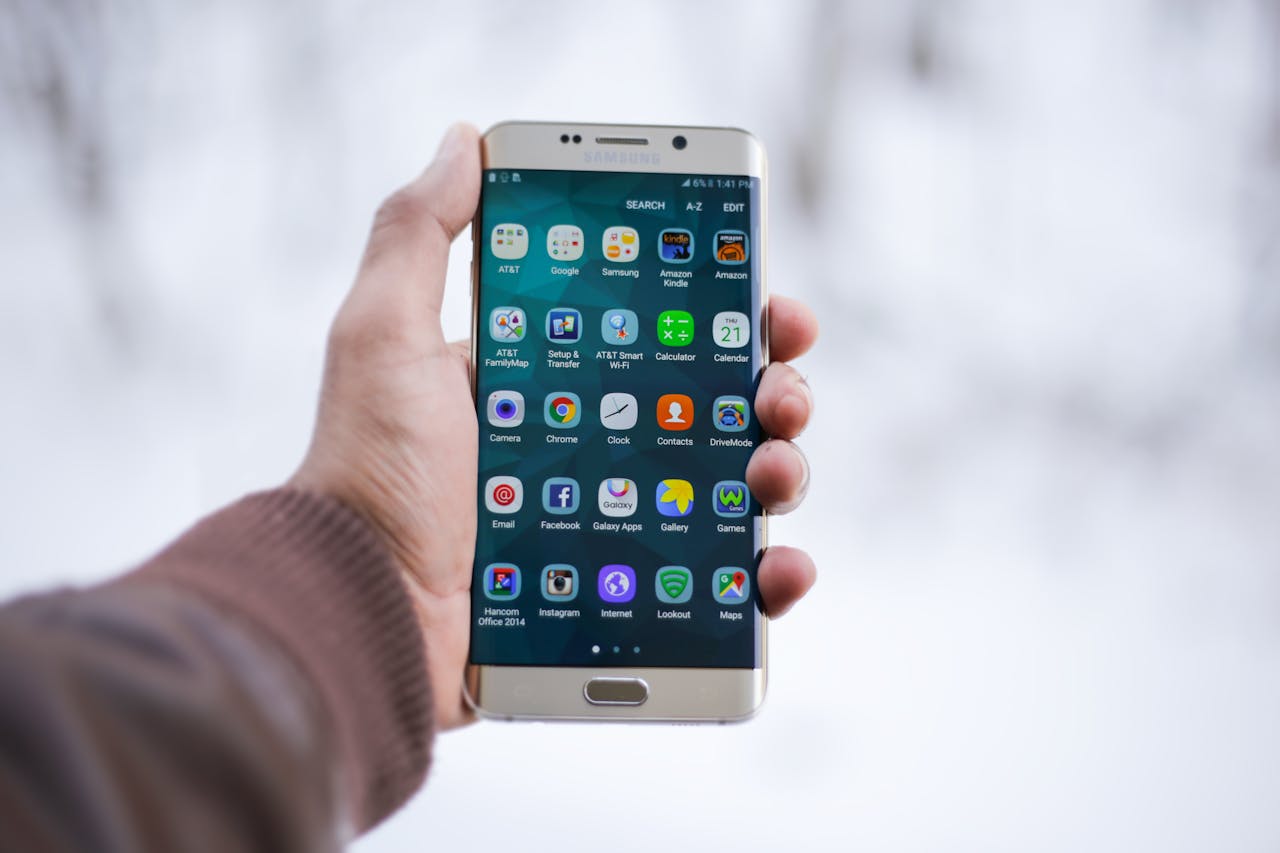
Ett annat vanligt sätt är att öppna applistan. Svep uppåt från startskärmen så visas alla appar som är installerade på mobilen. Där finns appen ”Inställningar” som ser ut som ett kugghjul. Du kan bläddra tills du hittar den, eller använda sökrutan högst upp för att skriva in ”Inställningar”. När appen öppnas hamnar du direkt i huvudmenyn där du kan göra alla tänkbara justeringar.
För dig som vill ha ännu enklare åtkomst går det också att placera appen i favoritfältet längst ned på skärmen. På så sätt finns den alltid nära till hands, oavsett vilken sida av startskärmen du befinner dig på.
Använd sökfältet på startskärmen
Många Samsung-modeller har en inbyggd sökfunktion direkt på startskärmen. Tryck på sökfältet och skriv in ”Inställningar”. Resultatet visas direkt och du kan öppna appen utan att behöva bläddra bland andra appar.
Röststyrning med Bixby eller Google Assistent
För den som gärna använder röstkommandon finns två alternativ: Bixby och Google Assistent. Båda kan aktiveras inne i inställningsappen under kategorin för rösttjänster. När funktionen är påslagen kan du till exempel säga ”Hej Bixby, öppna inställningar” eller ”Hej Google, öppna inställningar” så startar appen automatiskt.
Röstassistenterna fungerar dessutom till mycket mer än att öppna appar – du kan ställa frågor, skicka meddelanden eller sätta på musik bara genom att prata.
Inställningar direkt från vissa appar
I flera av telefonens egna appar finns genvägar till inställningar Samsung. Till exempel går det ofta att öppna specifika inställningar för kamera, ljud eller meddelanden direkt från respektive app. På så sätt slipper du leta manuellt i den stora menyn och kommer direkt till den del du behöver justera.
Skillnader mellan olika modeller
Samsung har många olika modeller, från Galaxy S-serien till A-serien och Z-serien. Placeringen av symboler eller utseendet på menyerna kan därför skilja sig något, men grunderna är alltid desamma.
Kugghjulsikonen betyder alltid inställningar, oavsett vilken modell du använder. Även snabbpanelen, applistan och sökfunktionen fungerar likadant på alla nyare enheter.
Tips för enklare åtkomst
Om du märker att du ofta behöver komma åt inställningar Samsung telefon kan du skapa ännu fler genvägar. Ett alternativ är att lägga till en widget på startskärmen som leder direkt till en viss kategori, till exempel Wi-Fi eller batteri.
Då hoppar du över flera steg och hamnar rätt direkt. Ett annat knep är att använda rutnätsinställningarna på startskärmen för att få plats med fler ikoner, vilket gör att kugghjulsappen alltid är synlig utan att du behöver bläddra.